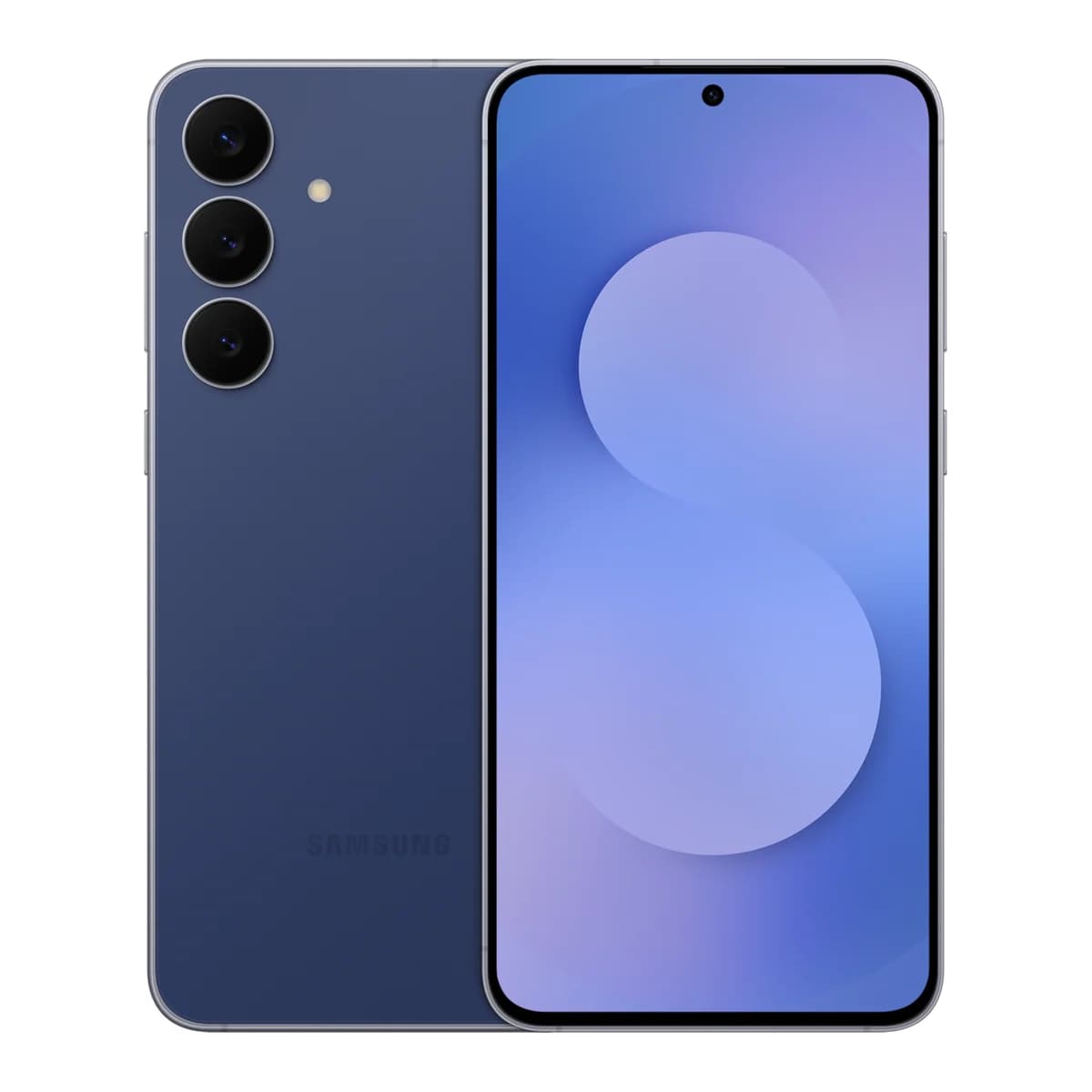
Как перенести данные на новый Galaxy: Smart Switch за 15 минут
07.11.2025
Smart Switch переносит на новый Galaxy контакты, фото, переписку, приложения и настройки. Новый телефон получается таким же, каким был старый, только быстрее.
Что переносится
- Контакты, календарь, заметки.
- Фотографии и видео.
- Приложения и их данные, если разработчик это разрешил.
- Настройки, обои, расположение иконок.
- История звонков и SMS.
Если старый телефон: Android
Самый быстрый способ это кабель USB-C. Соедините устройства, запустите Smart Switch на обоих и выберите, что переносить. 100 ГБ переезжают примерно за полчаса. Без кабеля работает и по Wi-Fi, но медленнее.
Если старый телефон: iPhone
Есть три пути:
- По кабелю через переходник Lightning → USB-C.
- Из резервной копии iCloud, понадобится пароль от Apple ID.
- Через компьютер, из копии iTunes.
Переносятся контакты, фото, сообщения и календари. Приложения не переезжают: их аналоги придётся установить из Google Play вручную.
Чего Smart Switch не перенесёт
- Платные приложения из App Store, они привязаны к платформе.
- Данные банковских приложений и токены оплаты: их придётся настроить заново по соображениям безопасности.
- Музыку из локальных файлов защищённых сервисов.
- Пароли из сторонних менеджеров, их нужно переносить средствами самого менеджера.
Порядок действий
- Зарядите оба телефона минимум до половины.
- Установите Smart Switch на старый телефон, если его там нет.
- На новом Galaxy запустите перенос из мастера первоначальной настройки.
- Не выключайте экраны до конца процесса.
- После переноса проверьте банковские приложения и двухфакторную аутентификацию.
Совет
Не стирайте старый телефон сразу. Подержите его неделю: почти всегда обнаруживается что-то, что не переехало: редкое приложение, старая переписка, пароль от сервиса, которым пользуетесь раз в год.
Новые Galaxy есть в каталоге SmartGalaxy.by, поможем с переносом при получении заказа.
Товары из этой статьи
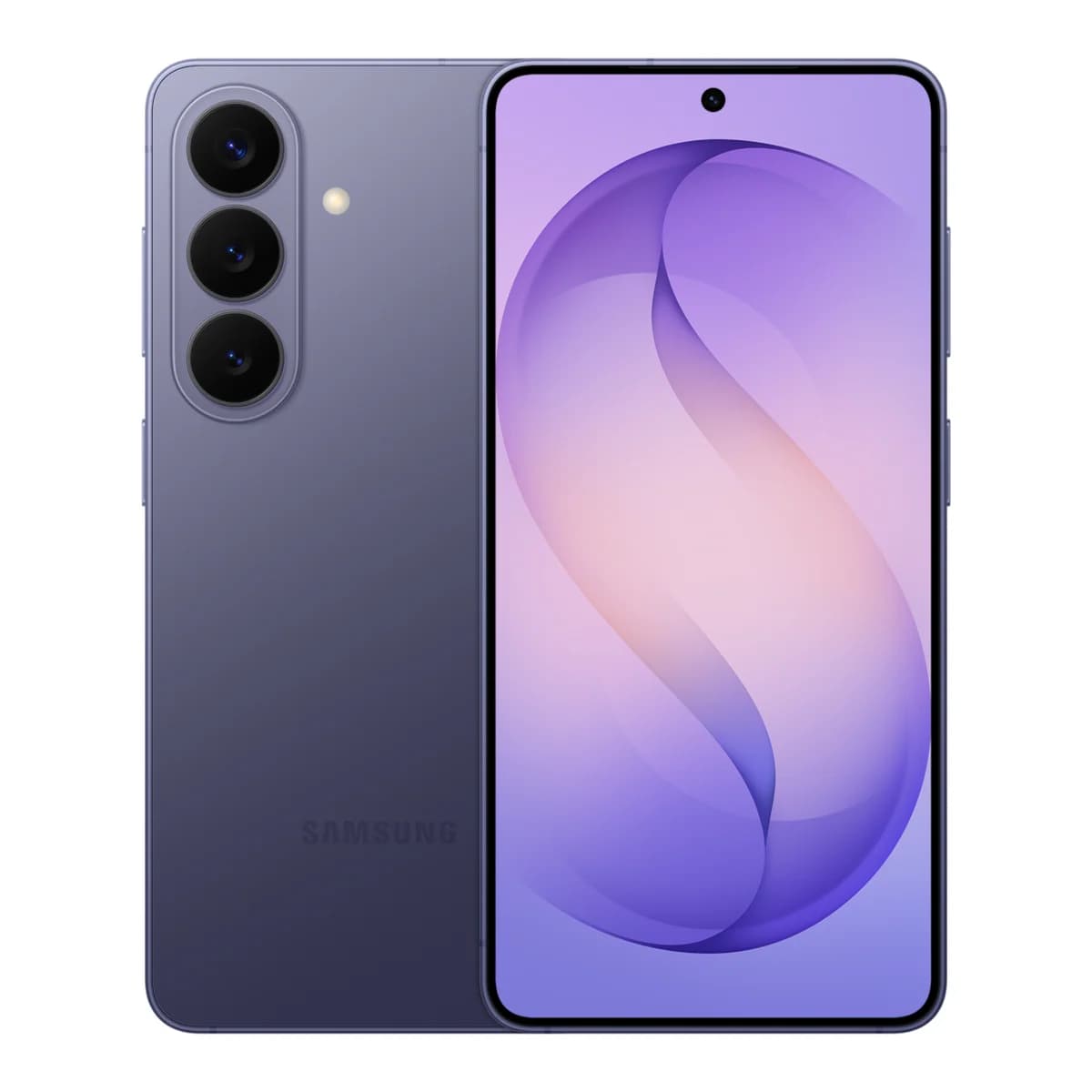
Galaxy S26
Кобальтовый фиолетовый · 256 ГБ
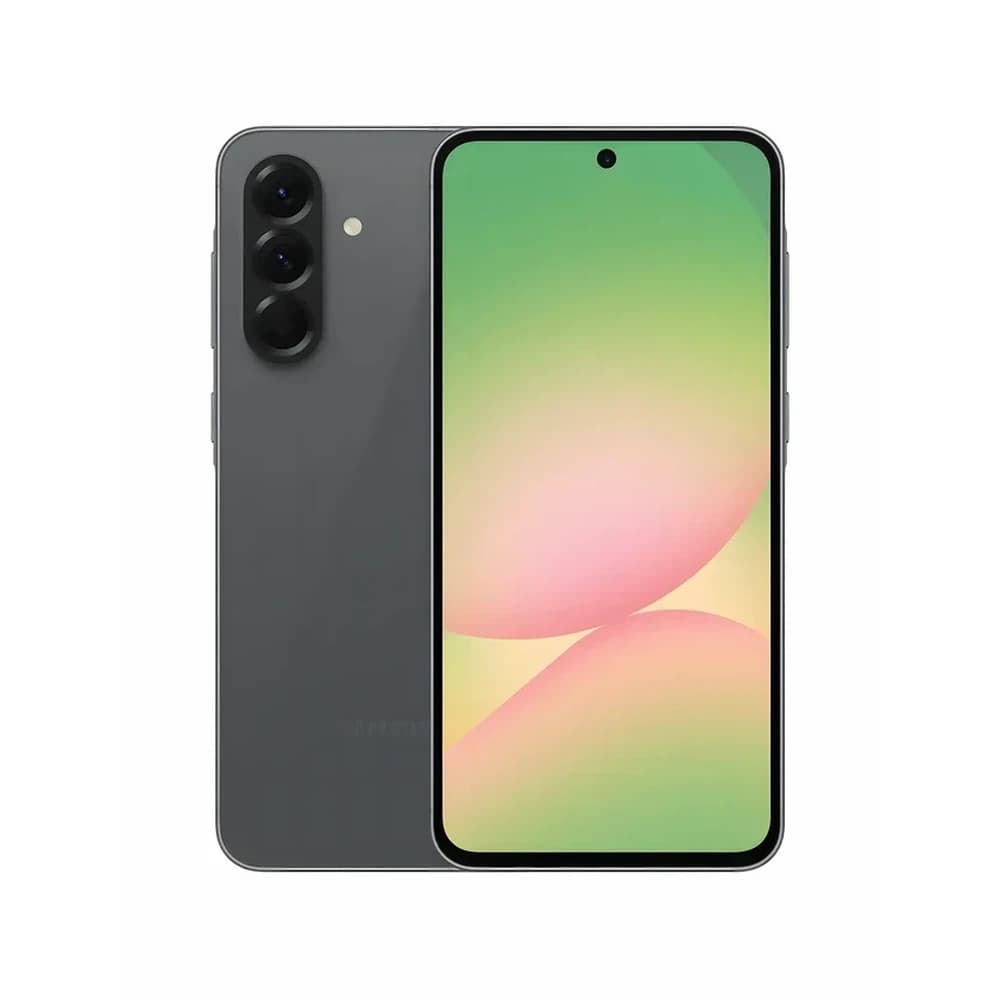
Galaxy A56 5G
Графитовый · 128 ГБ